
Toto je starší verze dokumentu!
Instalace čtečky PCR340
Čtečky řady PCR 340 patří k nejběžnějším a současně k nejdostupnějším čtečkám čipových karet. Zvládají všechny moderní typy karet, ale i starší karty na frekvenci 125kHz. Vyrábějí se ve dvou variantách PCR340-VC se po připojení k počítači prostřednictvím USB portu chová jako sériová čtečka (přibude virtuální sériový port) a čtečka PCR340-00 se po připojení k počítači (také USB port) chová jako klávesnice. Oba typy čteček lze konfigurovat pomocí utility, která se dodává s každou čtečkou na mini CD. Konfiguraci můžete provést na jiném počítači, než na kterém bude následně čtečka používána.
Protože jsou čtečky velmi rozšířené a konfigurační utilita není úplně intuitivní, tak zde je pár rad a tipů, jak postupovat.
- Nainstalujte utilitu z přiloženého mini CD.
- V balení se čtečkou naleznete několik kabelů. Pro programování použijte ten, který končí standardním COM portem - na COM portu je také vyvedena zdířka pro připojení programovacího napájení z PS-2 portu, takže do této zdířky připojte krátký propojovací kabel, jehož druhý konec připojíte do PS-2 portu (nemusí být do průchodky PS-2 portem připojena žádná klávesnice ani myš, ale možné to je). Čtečku PCR340-VC lze programovat i přes běžný kabel připojení do USB portu (potřebujete tak sériový a PS-2 port).
- Připojte čtečku - měla by se rozsvítit dioda Power.
- Spusťte konfigurační utilitu (může být spuštěna i před připojením čtečky).
- Tlačítkem AutoScan spustíte vyhledávání čteček - konfigurační program by měl najít Vaši čtečku (v záhlaví se objeví její údaje):
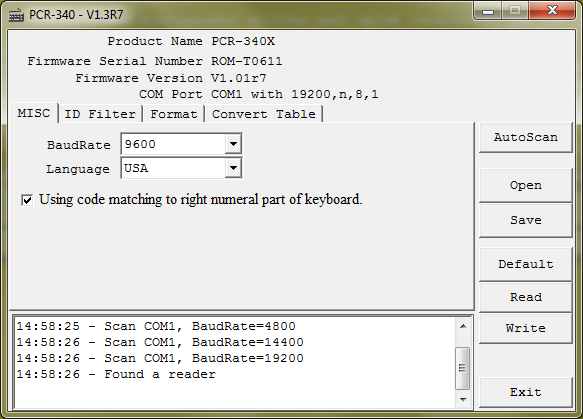
- Tlačítka vpravo fungují tak, že Read přečte konfiguraci ze čtečky (naplní se tak všechny záložky podle toho, co je ve čtečce nastaveno), tlačítkem Write naopak zapíšete provedené změny do čtečky. Tlačítko Save umožňuje uložit parametry konfigurace do textového souboru (pro pozdější konfiguraci dalších čteček) a tlačítko Open pak tuto konfiguraci načte.
- Pokud konfigurujete čtečku typu PCR340-VC, tedy sériovou variantu, tak pro připojení k ISKAMu musíte změnit komunikační rychlost na 9600 baudů (viz obrázek výše). Tlačítkem Write zapíšete změny do čtečky. Při změně rychlosti připojení je nutné čtečku odpojit, znovu připojit a tlačítkem AutoScan nechat znovu najít - ostatní změny se projevují okamžitě, ale rychlost jen při připojení k počítači!
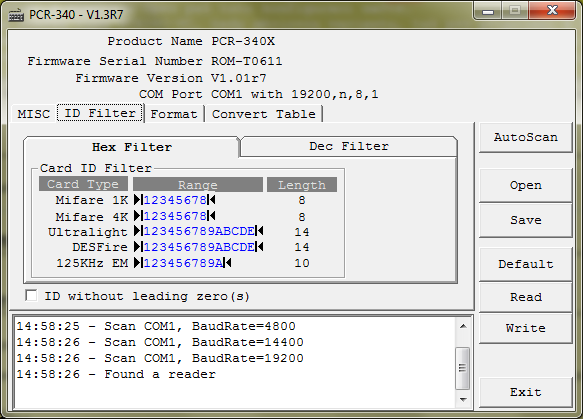
- Na kartičkách ID filter a Format můžete nastavit, v jaké podobě bude čtečka vracet údaje o kartách. Neexistuje žádná univerzální „správná“ varianta, vše záleží na tom, v jaké podobě máte čísla čipů karet uložená v databázi (tj. v jaké podobě jsou importována ze školní databáze). Karta ID filter umožňuje určit, že se má pro jednotlivé typy karet vracet jen část čísla - to nebývá právě zvykem, takže obyvykle je správné nastavení tak, že se má vracet celé číslo čipu (pozor, výrobní nastavení ořezává některé typy 125 kHz karet, takže je nutné to tady změnit), tj. mělo by to vypadat takto (lze pohybovat značkami >| a |<):
- Na kartě Format je pak možné nastavit úvodní a ukončovací znaky (prefix a postfix) a oddělovač. ISKAM vše kromě hexadecimálních znaků ignoruje a jako oddělovač předpokládá Enter, tj. CR+LF. Nakonec je zde možné určit, zda se má číslo čipu vracet „odpředu“ nebo „odzadu“ (tj. LSB First, nebo MSB First). Tady záleží, jak jsou čísla čipu uložená ve Vaší databázi a v podstatě platí, že je potřeba to vyzkoušet na nějaké kartě, kterou máte v ISKAMu zavedenou a pokud bude ISKAM hlásit „neznámou kartu“, tak to patrně bude právě tímto nastavením. Dobrá zpráva je, že pro všechny čtečky u vás to bude stejné, takže stačí takto hledat jen jednou (v případě potřeby vám se správným nastavením samozřejmě umíme poradit). Pak už je zde jen možnost, že by čísla čipu byla uložená dekadicky, ale ani to není příliš obvyklé. Typicky tedy bude nastavení vypadat přibližně takto
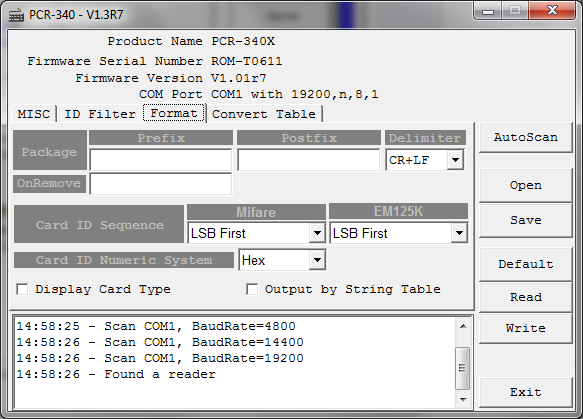
- Tlačítkem Write můžete zapsat konfiguraci do čtečky a pokud načtete kartu, tak se vám přímo v konfigurační utilitě objeví číslo čipu a případné oddělovače, takže můžete ověřit, že zobrazené číslo odpovídá tomu, co je vidět jako číslo čipu v ISKAMu v detailu karty. Pokud ano, tak by neměl být s funkcí čtečky v ISKAMu problém. Následně doporučujeme nastavení čtečky uložit pro příští použití klávesou Save.
Když budete potřebovat nakofigurovat další čtečku, tak stačí spustit utilitu (pokud neběží), připojit čtečku, dát AutoScan, pak Open a otevřít soubor s konfigurací a stisknout Write, čímž se vše ve čtečce zapíše. Pak můžete čtečku odpojit a obdobně nastavovat případné další čtečky.
K počítači, kde čtečku budete používat, ji pak připojíte pomocí dodaného USB kabelu. U čtečky typu PCR340-VC by se měly automaticky nainstalovat ovladače a když si zobrazíte detail instalace, tak uvidíte i číslo portu, které bylo čtečce přiděleno. To pak nastavíte v ISKAMu. U čtečky typu PCR340-00 obdobně přibude klávesice v nastavení meziklávesnicové čtečky, tak ji vyberete, uložíte změny terminálu a po restartu ISKAMu by čtečka měla být plně funkční.
~~DISCUSSION~~